Pomoc, języki i wygoda pracy
Pomoc kontekstowa na każdym ekranie, konfiguracja krok po kroku, trzy języki, jasny i ciemny motyw, tabele z filtrami i eksportem.
Aplikacja do finansów jest użyteczna tylko wtedy, gdy chce się do niej wracać. BOSZKA ma sporo funkcji – od wydatków po podatki działalności – więc dużo uwagi poświęciliśmy temu, żeby praca z nią była przewidywalna: każdy ekran ma opis, tabele działają wszędzie tak samo, a wygląd, język i rytm rozliczeń dopasujesz do siebie.
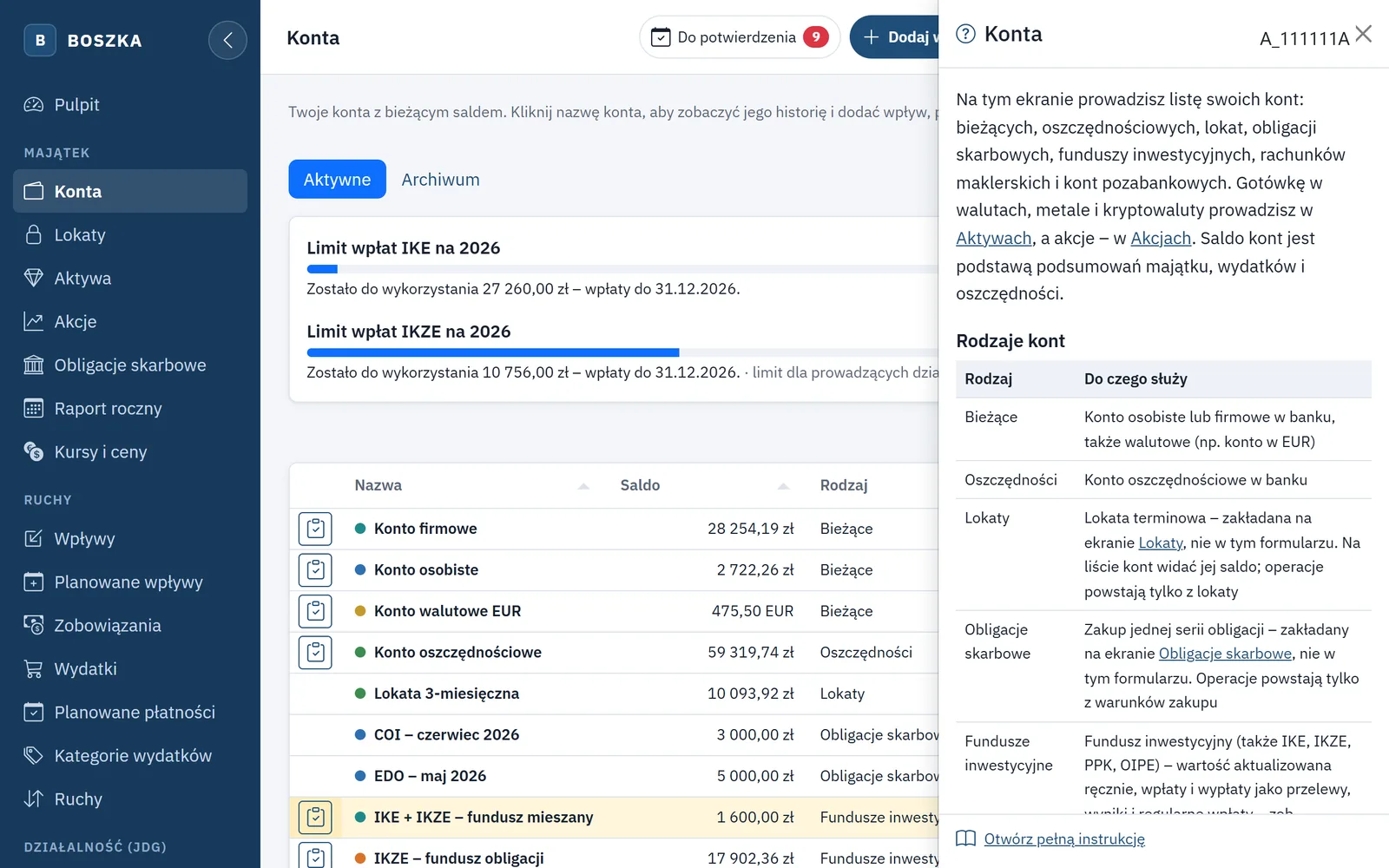
Pomoc „?” na każdym ekranie
Przycisk ? w górnym pasku otwiera panel z opisem bieżącego ekranu: do czego służy, co trzeba lub można na nim zrobić, na co wpływa każde ustawienie i skąd biorą się pokazywane wartości. Panel nie zasłania strony, więc możesz go czytać, wypełniając formularz. Odnośniki do innych tematów otwierają się w tym samym panelu, a zamyka go ✕ lub klawisz Esc. Pomoc jest pisana razem z każdą nową funkcją, a nie dopisywana na końcu.
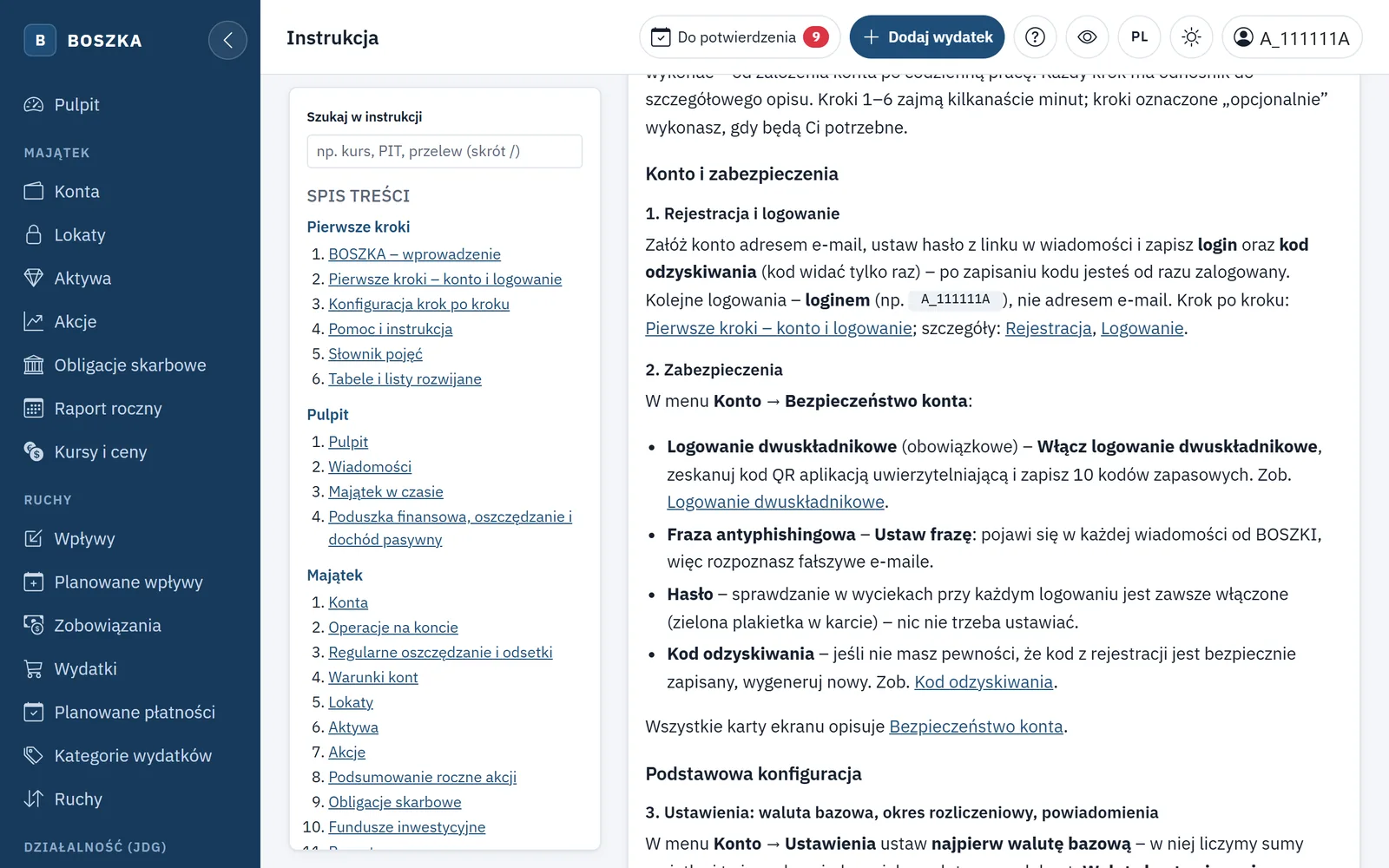
Te same teksty tworzą instrukcję użytkownika (menu Konto → Instrukcja): rozdziały ułożone jak menu, spis treści przy boku i wyszukiwarka, która zostawia tylko pasujące tematy i wyróżnia znalezione fragmenty. Temat „Słownik pojęć” wyjaśnia słowa używane w aplikacji. Na komputerze klawisz ? otwiera pomoc do bieżącego ekranu, a N – nowy wydatek. Instrukcję można wydrukować albo zapisać jako PDF. Wydruk ma zawsze jasne tło, bez menu i przycisków.
Konfiguracja krok po kroku
Pusty program finansowy potrafi onieśmielić. Puste listy w BOSZCE nie kończą się na „brak danych” – mówią, co zrobić, i mają przycisk, np. „Dodaj wydatek”. Dlatego w instrukcji jest temat Konfiguracja krok po kroku, który prowadzi przez całe ustawienie BOSZKI w zalecanej kolejności. Zaczyna od zabezpieczeń, potem przechodzi przez walutę bazową i okres rozliczeniowy, konta, kategorie, wydatki, planowane wydatki i wpływy, a kończy na inwestycjach, działalności gospodarczej i trybie mobilnym. Każdy krok ma odnośnik do szczegółowego opisu. Pierwsze sześć kroków zajmuje kilkanaście minut, a kroki opcjonalne wykonasz, gdy będą potrzebne.
Trzy języki, trzy motywy, dwa style
- Język – polski, angielski i niemiecki. Wybór obejmuje interfejs, formaty liczb i dat, pomoc, opisy w dzienniku aktywności oraz wiadomości e-mail i powiadomienia push wysyłane do Ciebie.
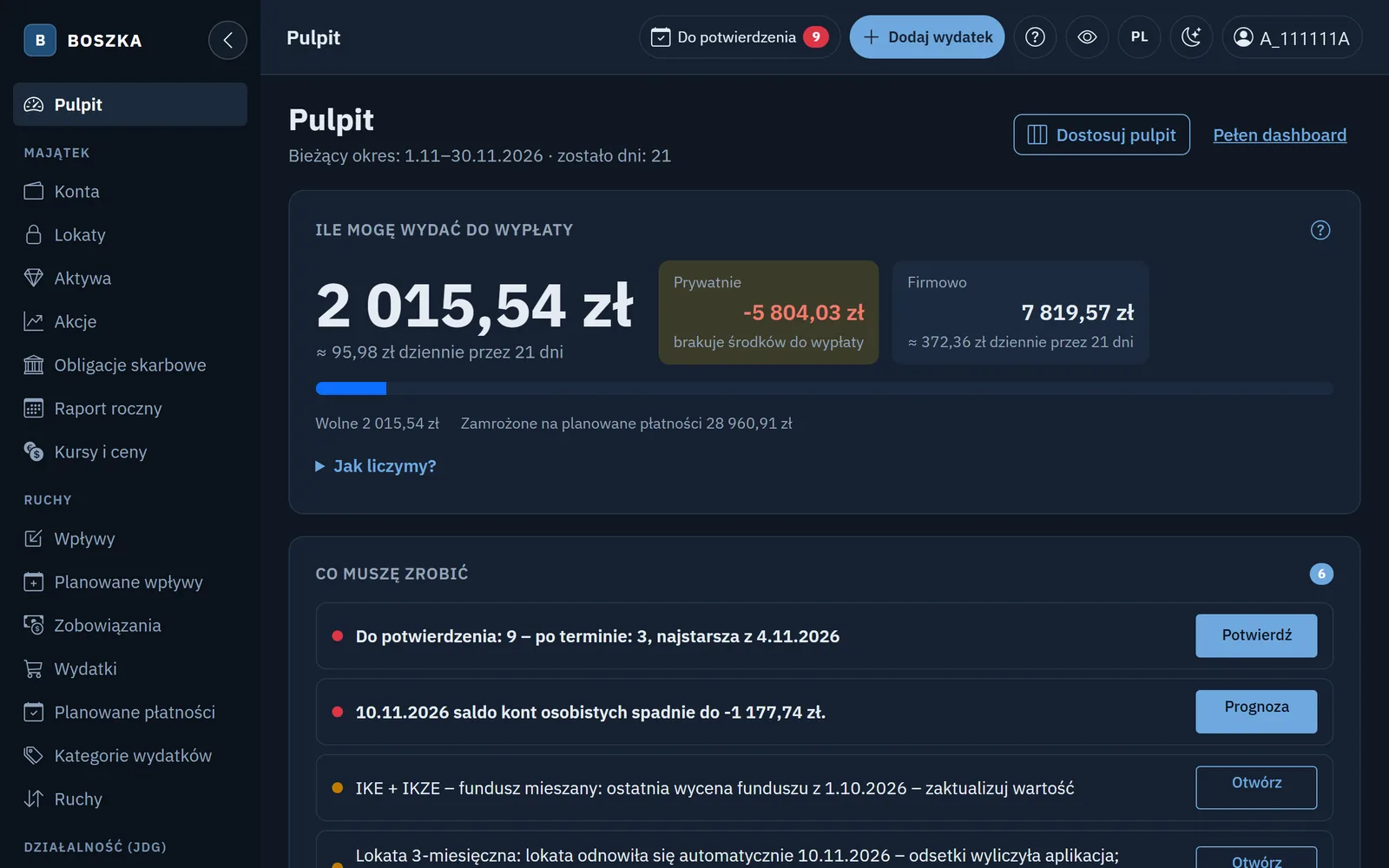
- Motyw – jasny, ciemny albo systemowy, który dopasowuje się do ustawień urządzenia. Język i motyw zmienisz też przyciskami w górnym pasku (na komputerze), a wybór zapisuje się w Twoim profilu.
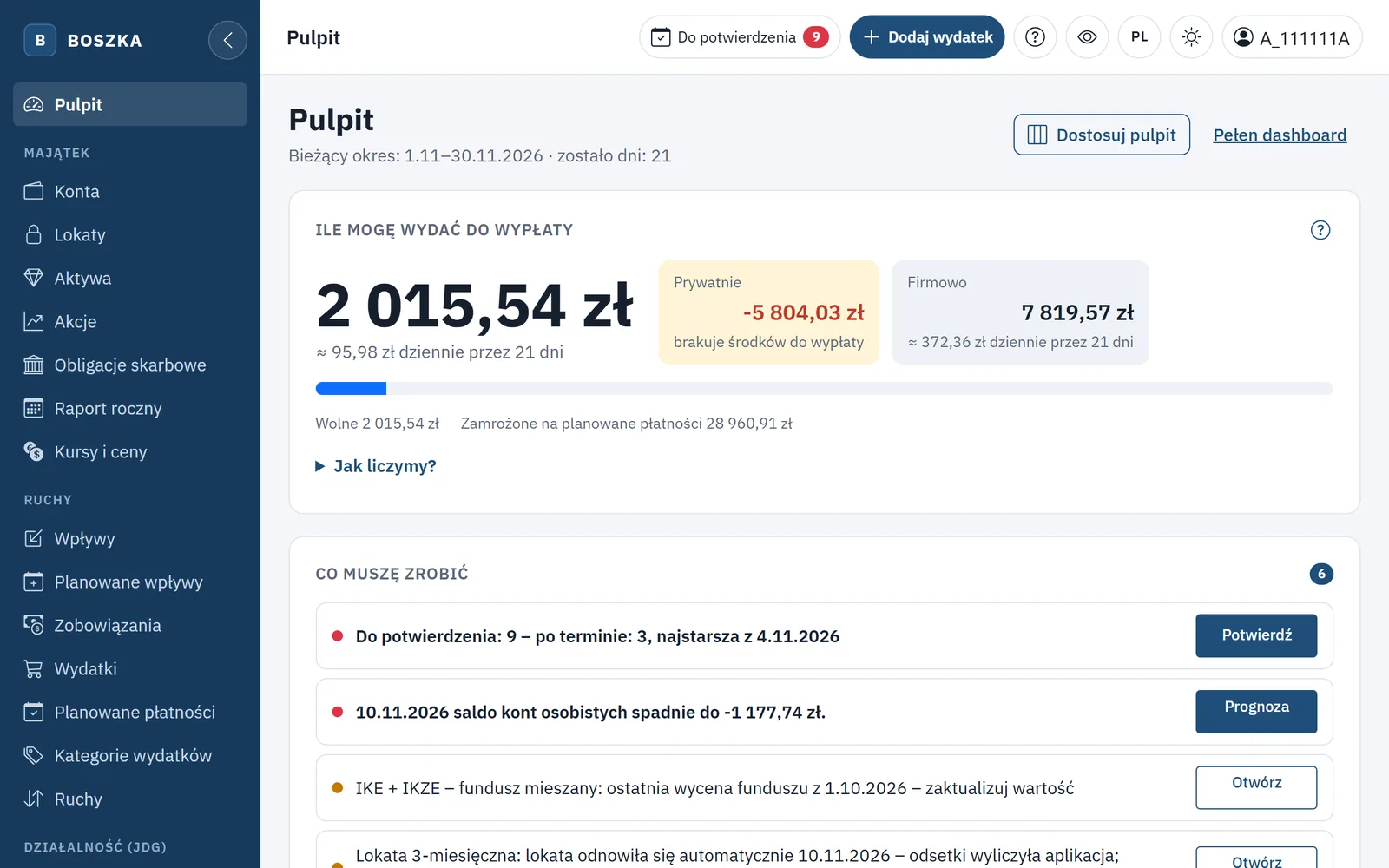
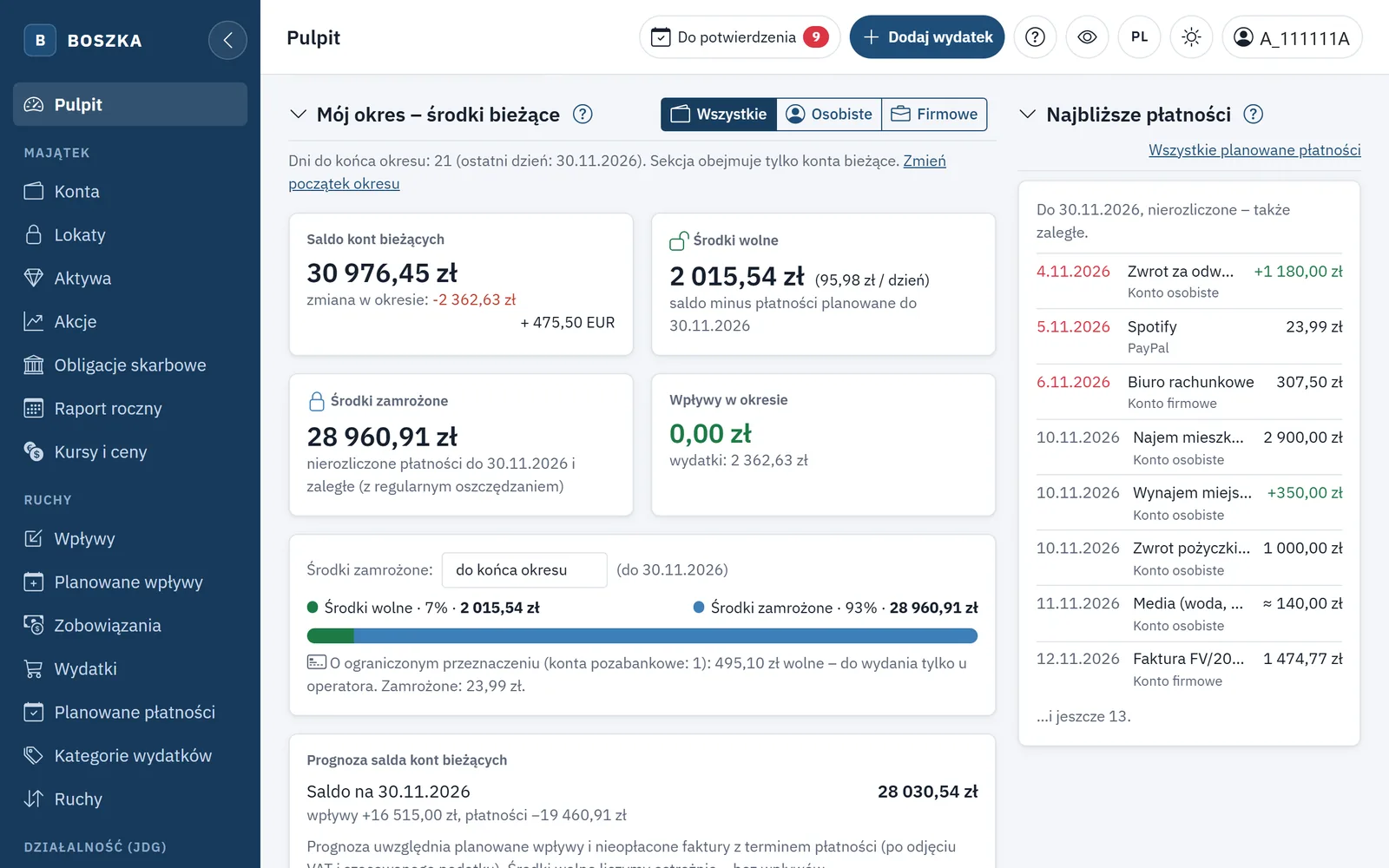
- Pulpit – krótki pulpit klasyczny albo pełen dashboard ze wszystkimi sekcjami (artykuł Pulpit i mapa Cosmic).
- Styl – obok wersji klasycznej (sekcje pulpitu jedna pod drugą) na szerokim ekranie możesz wybrać styl Cosmic, w którym pulpit jest interaktywną mapą bąbli. Kliknięcie bąbla rozwija go do kolejnego poziomu, np. Aktywa → złoto → pojedyncze pozycje. Wybór stylu zapamiętuje dana przeglądarka.
Tabele, które działają wszędzie tak samo
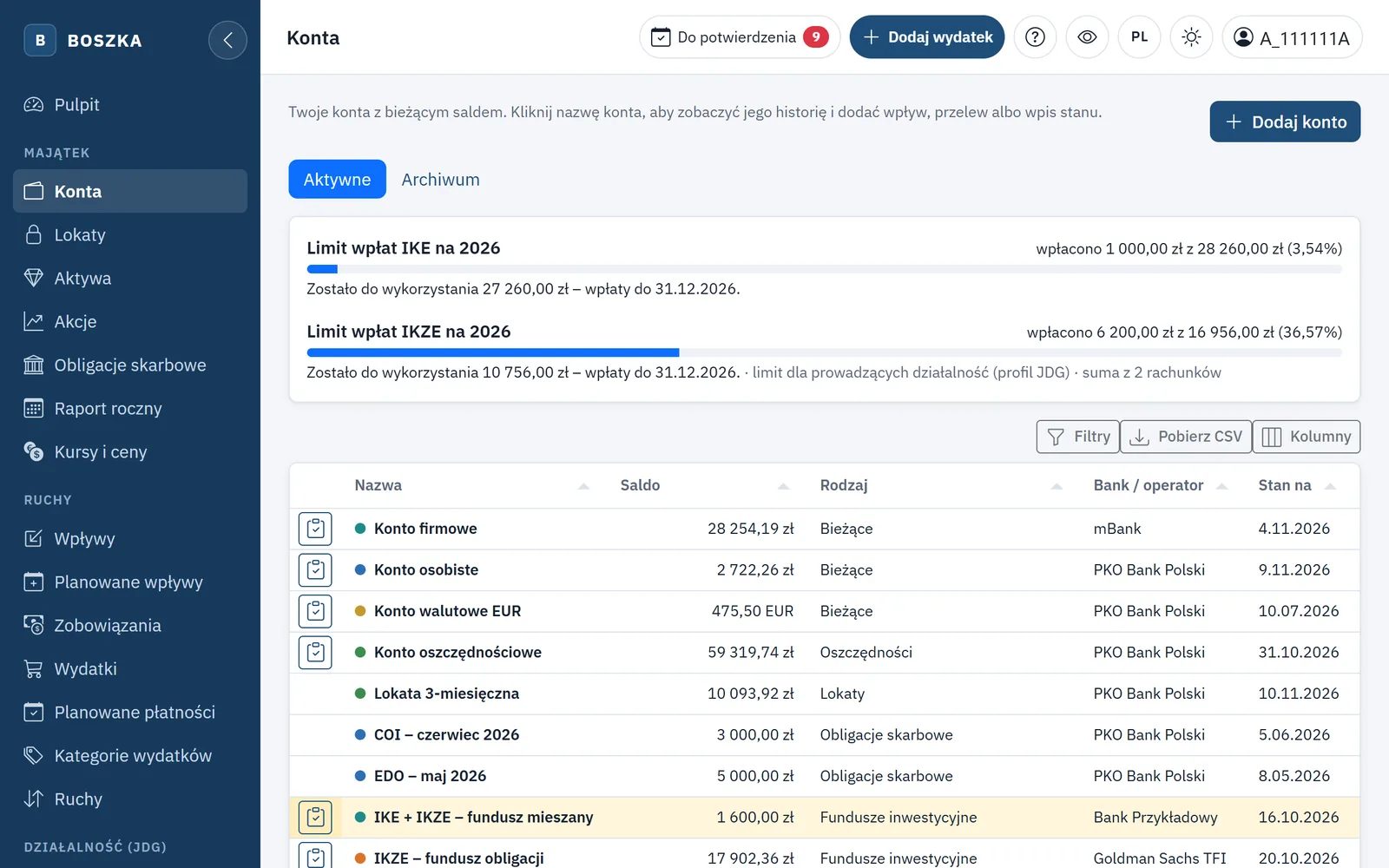
Konta, wydatki, wpływy, ruchy, planowane płatności, zobowiązania, lokaty, akcje, faktury, dziennik aktywności – każda tabela w aplikacji ma te same narzędzia:
- Filtry od razu – pola wyszukiwania pod nagłówkami zawężają listę już w trakcie pisania, bez przycisku „Filtruj”. Wielkość liter i polskie znaki nie mają znaczenia: „ksiegarnia” znajdzie „Księgarnię”.
- Sortowanie i stronicowanie – kliknięcie nagłówka sortuje, a liczbę wierszy na stronie wybierasz z 25, 50, 100 lub 200.
- Zapamiętany układ – kolejność, szerokość i widoczność kolumn zapisują się w Twoim profilu, osobno dla komputera i telefonu. Na małym ekranie ukryjesz mniej ważne kolumny bez zmiany widoku na komputerze.
- Sumy w stopce – liczone ze wszystkich wierszy po filtrach, osobno dla każdej waluty.
- Menu „⋯” w wierszu – działania dla jednej pozycji, np. Zmień, Duplikuj albo Usuń. Usunięcie zawsze potwierdzasz w oknie, które pokazuje, co dokładnie zniknie.
- Karty na telefonie – na wąskim ekranie każdy wiersz staje się kartą z nazwą i kwotą; przycisk „Tabela / Karty” przełącza widok.
- Eksport CSV – plik z wierszami widocznymi po filtrach i kolumnami w bieżącej kolejności, po ostrzeżeniu, że zawiera dane jawne, i z wpisem w dzienniku aktywności.
Wszystkie swoje dane pobierzesz też naraz – Eksport danych do Excela na ekranie Bezpieczeństwo konta tworzy skoroszyt z podsumowaniem okresów, arkuszem każdego okresu rozliczeniowego (bilans majątku, konta, wydatki według kategorii, podatki działalności), wszystkimi operacjami i słownikami. Plik możesz zaszyfrować hasłem, a eksport wymaga hasła i kodu 2FA.
Listy rozwijane w formularzach mają wyszukiwanie: wystarczy zacząć pisać, a „zyw” znajdzie „Żywność”.
Uporządkowane menu i płynne przejścia
Menu boczne zaczyna się od pulpitu, a dalej dzieli ekrany według tego, czego szukasz. Majątek to to, co masz: konta, lokaty, aktywa, akcje, obligacje skarbowe, raport roczny oraz kursy i ceny. Ruchy to pieniądze w drodze: wpływy, planowane wpływy, zobowiązania, wydatki, planowane płatności, kategorie wydatków i ekran Ruchy ze wszystkim naraz. Osobno są sekcje działalności gospodarczej i konta. Na szerokim ekranie menu zwiniesz do samych ikon, żeby zrobić miejsce na tabele i wykresy. Na telefonie menu użytkownika ma tę samą kolejność.
Zmiana filtra na listach wydatków, wpływów i ruchów czy zakresu kalendarza planów nie przeładowuje strony – podmieniają się tylko wyniki, a adres w pasku i przycisk „Wstecz” działają jak zwykle. W przeglądarkach, które to obsługują, przejście między ekranami odbywa się bez „mrugnięcia”: menu i górny pasek stoją w miejscu, zmienia się tylko treść.
Wykresy do pobrania
Nad każdym wykresem – na pulpicie, w historii wartości, na stronie konta, w wydatkach i notowaniach – jest menu Eksport z pozycjami „Obraz (PNG)” i „Dane (CSV)”. PNG to obraz wykresu w podwójnej rozdzielczości, bez serii ukrytych w legendzie. CSV zawiera dane wykresu gotowe do arkusza kalkulacyjnego, z separatorami dopasowanymi do języka. Jak przy tabelach, przed pobraniem pojawia się ostrzeżenie, a pobranie trafia do dziennika – bez samych danych.
Twoja waluta, Twój miesiąc, Twoje przypomnienia
W ustawieniach decydujesz o trzech rzeczach, które wpływają na codzienną pracę:
- Waluta bazowa – w niej liczone są sumy majątku i wykresy. Zmiana nie przelicza zapisanych kwot, bo każda kwota ma swoją walutę. Sumy są przeliczane kursem średnim NBP z danego dnia.
- Okres rozliczeniowy – dzień, od którego liczysz swój miesiąc, np. dzień wypłaty. Według niego liczone są „Mój okres” na pulpicie, domyślny zakres wydatków i kwota „ile mogę wydać” w trybie mobilnym. Zmiana nie zmienia danych, tylko sposób ich grupowania.
- Przypomnienia e-mail – przed terminem planowanej płatności i w dniu płatności, o niespełnionym warunku konta przed końcem okresu oraz przed zapadalnością lokaty lub wykupem obligacji. Są domyślnie wyłączone i przychodzą najwyżej raz dziennie, rano. Zawierają tylko daty i liczby, bez nazw i kwot.
Ustawienia obowiązują na wszystkich urządzeniach, na których się zalogujesz. Te same przypomnienia możesz dostawać na telefon – opisujemy to w artykule o trybie mobilnym.
Po pierwszym logowaniu otwórz menu Konto → Instrukcja i przejdź przez temat „Konfiguracja krok po kroku”. Najpierw ustaw walutę bazową, bo waluty konta nie można zmienić po jego założeniu. Gdy coś na ekranie jest niejasne, kliknij „?”.