Pulpit i mapa Cosmic
Ile mogę wydać, co muszę zrobić i jak mi idzie – na krótkim pulpicie klasycznym, na pełnym dashboardzie ułożonym po swojemu albo na interaktywnej mapie bąbli.
Pulpit to pierwszy ekran po zalogowaniu i miejsce, do którego wracasz najczęściej. Jego zadanie jest proste: w kilka sekund pokazać, ile masz pieniędzy do wydania, co musisz załatwić i jak zmienia się Twój majątek. BOSZKA by Dragua ma dwa układy pulpitu – krótki pulpit klasyczny (domyślny) i pełen dashboard ze wszystkimi sekcjami i wykresami – a pełen dashboard możesz jeszcze zamienić w mapę bąbli w stylu Cosmic. Układ wybierasz w menu użytkownika; liczby są wszędzie te same.
Pulpit klasyczny – cztery pytania
Pulpit klasyczny mieści się na jednym, dwóch ekranach i odpowiada po kolei na pytania, które naprawdę sobie zadajesz:
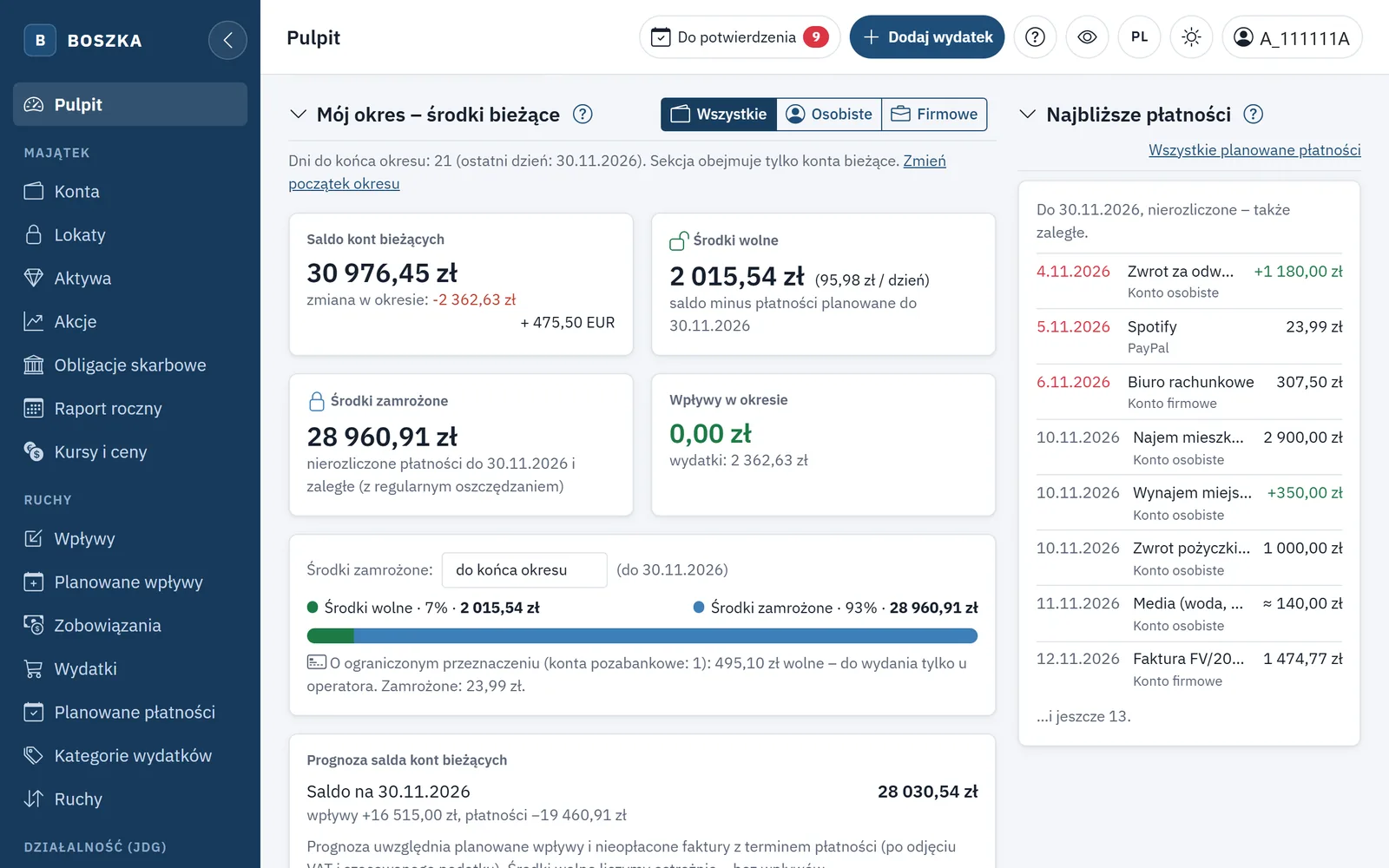
- Ile mogę wydać do wypłaty – wolne środki kont bieżących do końca okresu i przybliżona kwota na dzień; przy kontach osobistych i firmowych osobno Prywatnie i Firmowo. Rozwijane „Jak liczymy?” wyjaśnia wyliczenie (więcej w artykule Mój okres).
- Co muszę zrobić – jedna lista spraw: na górze pilne (płatności po terminie, saldo poniżej zera w prognozie, lokata po zapadalności, termin podatków), niżej pozostałe (wyceny funduszy, ceny instrumentów, warunki kont, zamknięcie miesiąca). Każda sprawa ma przycisk prowadzący tam, gdzie ją załatwisz.
- Jak mi idzie – majątek ze zmianą, poduszka finansowa w miesiącach, wydatki w okresie i inwestycje z zyskiem.
- Najbliższe 7 dni – planowane płatności i wpływy na najbliższy tydzień.
Pod nimi kafelki Szczegóły – poduszka finansowa, podsumowanie majątku, mój okres, lokaty, podatki i ZUS, zobowiązania, warunki kont, wiadomości – każdy z najważniejszą liczbą. Kliknięcie kafelka otwiera pełną sekcję z wykresami i ustawieniami na osobnym ekranie. Przyciskiem Dostosuj pulpit wybierasz, które bloki i kafelki widzisz i w jakiej kolejności.
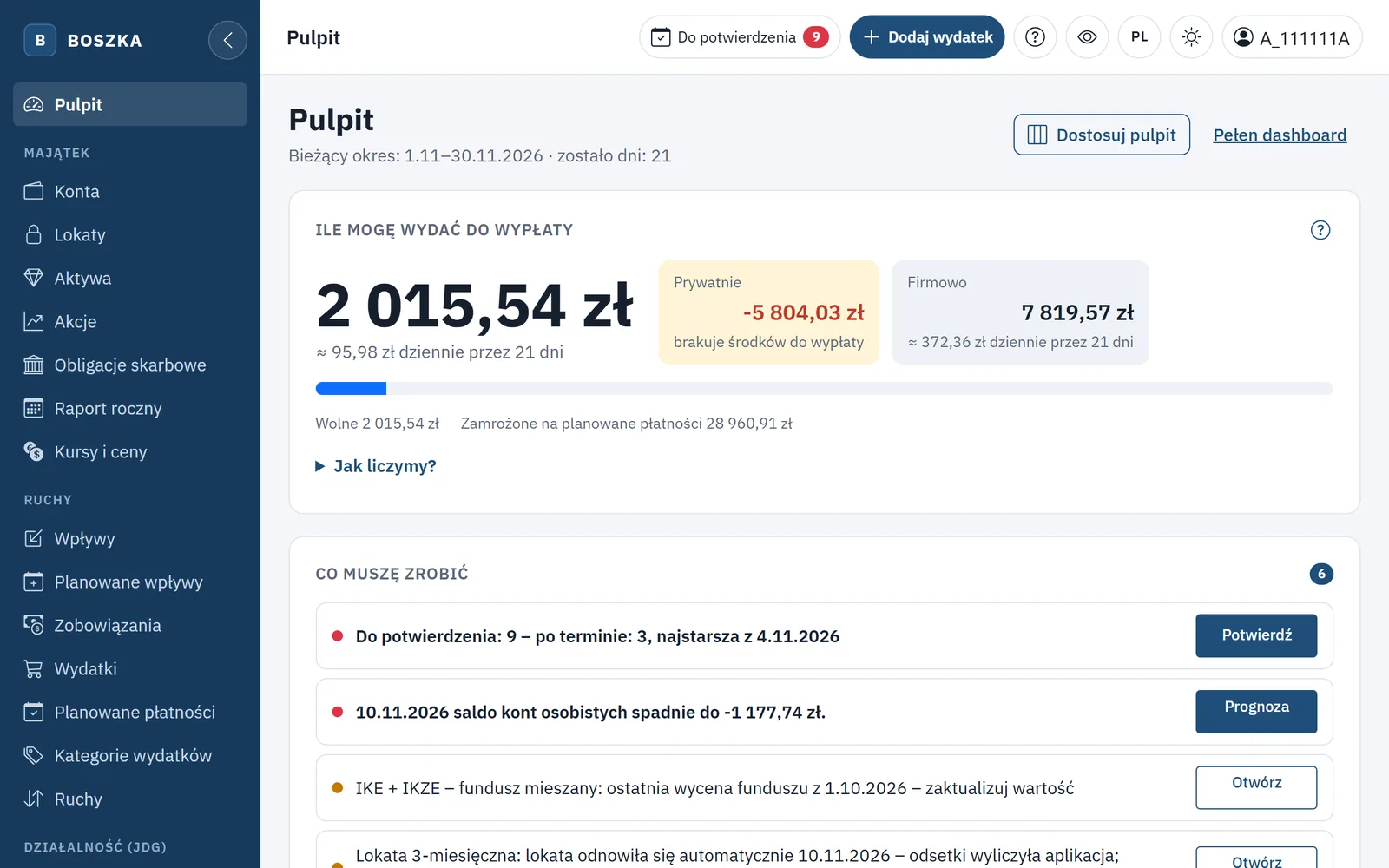
Pełen dashboard – wszystko na jednej stronie
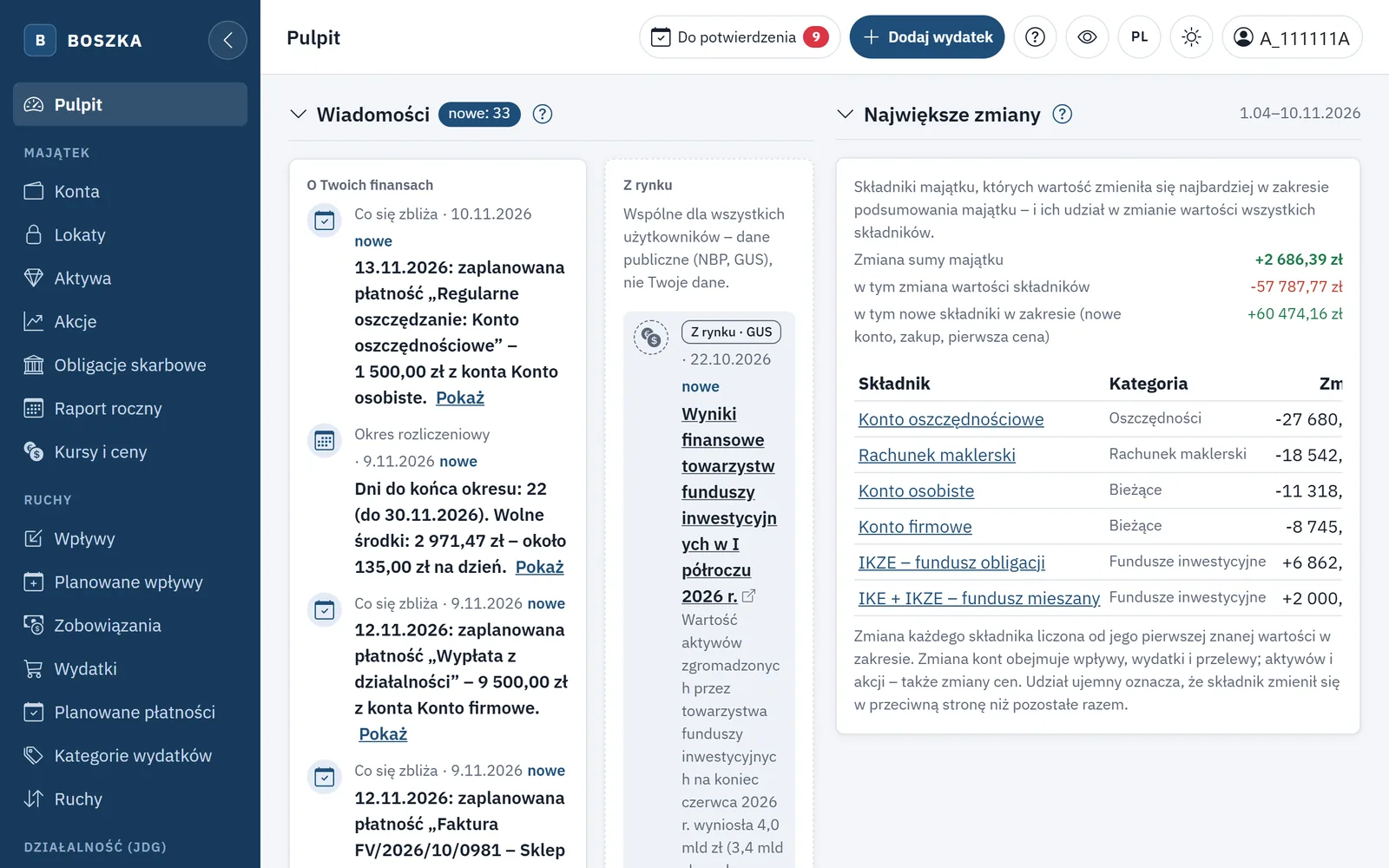
Pełen dashboard ma jeden przełącznik okresu dla całej strony, kafle z najważniejszymi liczbami i sekcje ze wszystkich modułów:
- Wymaga działania – czerwony pasek tylko ze sprawami pilnymi na dziś; nie da się go ukryć.
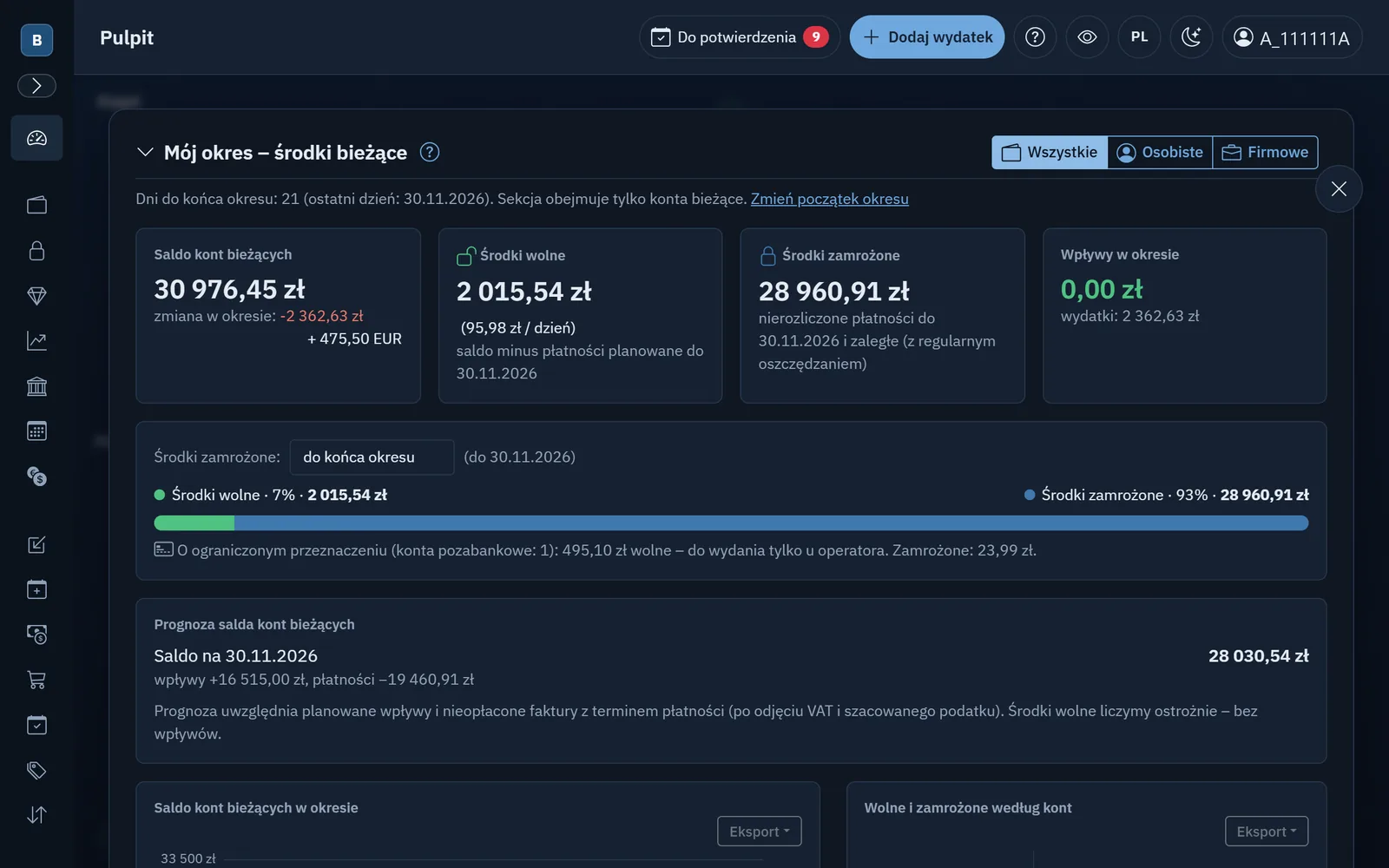
- Mój okres i Najbliższe płatności – saldo kont bieżących, środki wolne i zamrożone, prognoza salda (artykuł Mój okres).
- Podsumowanie majątku i Największe zmiany – wykres majątku w czasie, struktura i składniki, które najbardziej zmieniły wartość (artykuł Majątek w czasie).
- Poduszka finansowa oraz Oszczędzanie i dochód pasywny (artykuł Poduszka finansowa i dochód pasywny).
- Podatki i ZUS, Lokaty, Zobowiązania (artykuł Kontrola zobowiązań), Warunki kont, Wiadomości i Wymaga uwagi – sprawy niepilne.
Domyślny zestaw sekcji dopasowuje się do Ciebie – „Podatki i ZUS” pojawia się przy profilu działalności, „Zobowiązania” przy spłacanych kredytach, „Lokaty”, gdy lokata kończy się w bieżącym okresie.
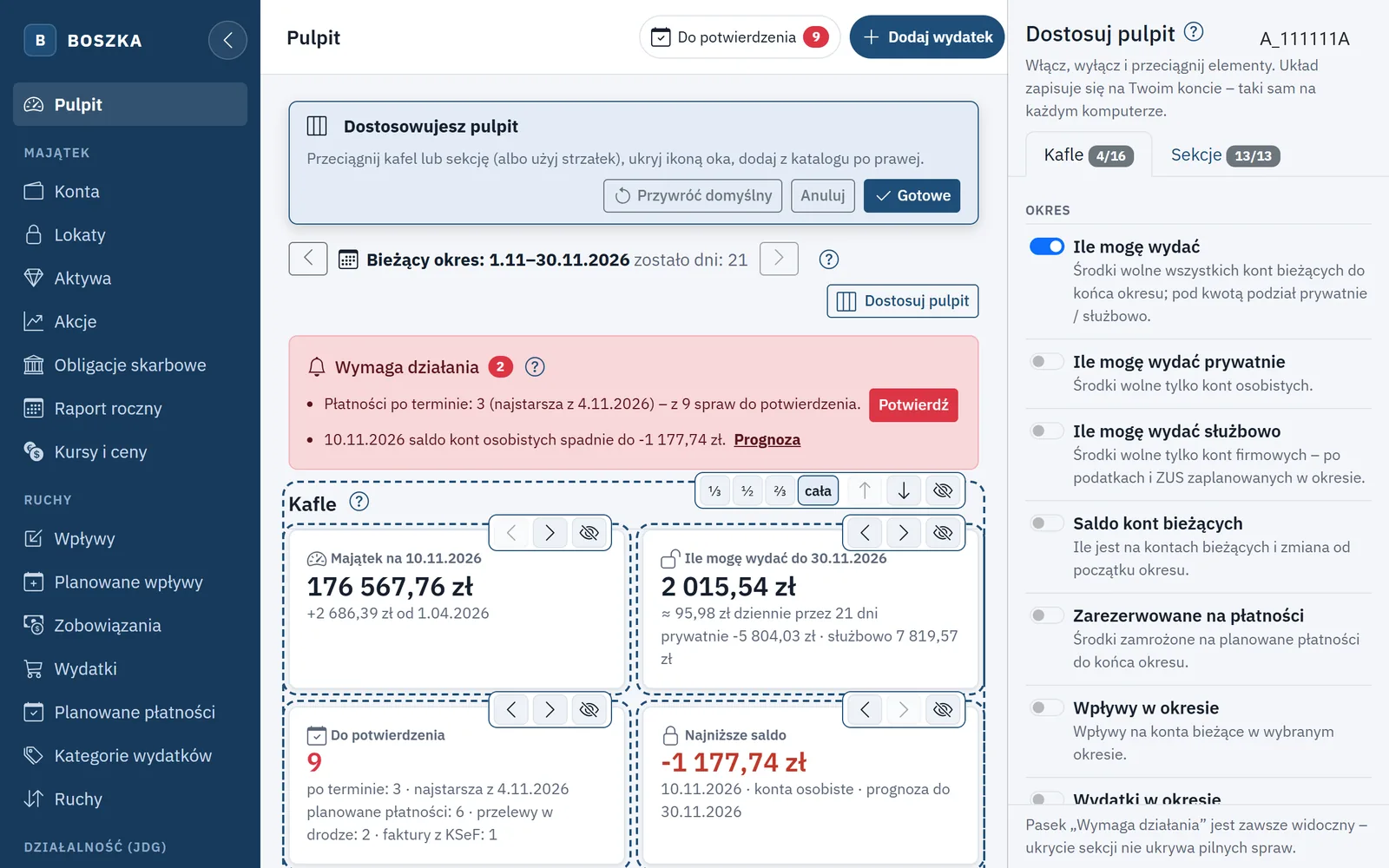
Pulpit, który pamięta Twoje wybory
Tryb Dostosuj pulpit otwiera katalog kafli i sekcji z opisem każdej pozycji. Włączasz i wyłączasz je przełącznikami, przeciągasz w inne miejsce (albo przesuwasz strzałkami – także z klawiatury) i ustawiasz szerokość sekcji: jedna trzecia, połowa, dwie trzecie albo cała szerokość. Układ jest zapisany na Twoim koncie, więc na innym komputerze pulpit wygląda tak samo, a „Przywróć domyślny” wraca do zestawu dopasowanego do Twojego profilu.
Przycisk z okiem w górnym pasku włącza tryb dyskretny: kwoty na wszystkich ekranach są rozmyte, a wykresy zamiast wartości pokazują „•••”. To wygodne, gdy ktoś zagląda Ci przez ramię albo udostępniasz ekran.
Styl Cosmic – majątek jako mapa
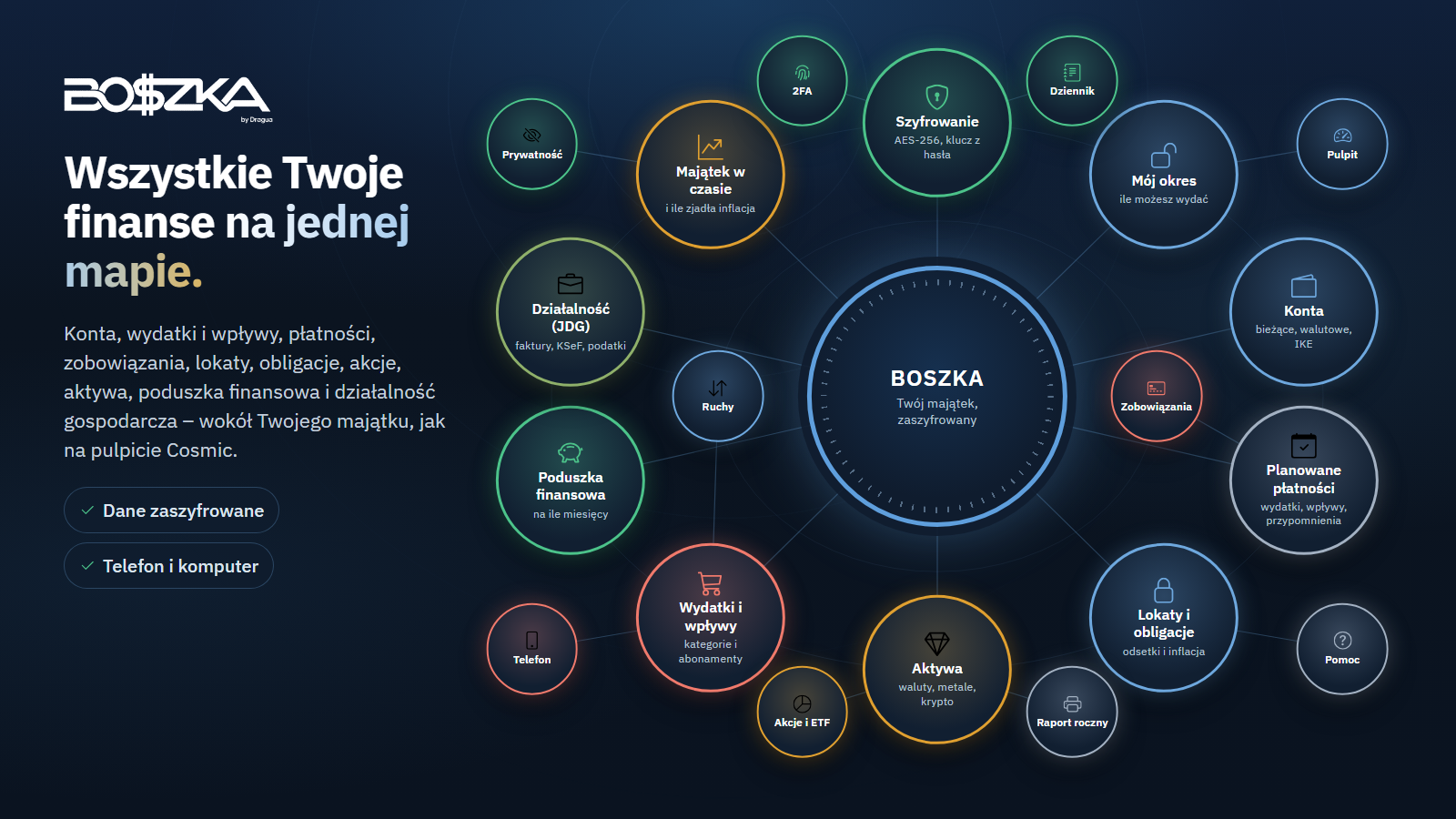
W menu użytkownika, w części Wygląd, możesz przełączyć się na styl Cosmic. Menu boczne – z sekcjami Majątek, Ruchy, Działalność i Konto – zwija się wtedy do ikon, a pulpit zamienia się w mapę bąbli. Styl działa na szerokim ekranie (od 992 px). Na telefonie pełna wersja jest zawsze klasyczna, a do dyspozycji masz też osobny tryb mobilny.
W środku mapy są środki bieżące: saldo kont bieżących, środki wolne i zamrożone oraz pierścień pokazujący udział środków wolnych. Wokół krążą bąble podsumowań: majątek, konta bieżące, fundusze, lokaty, aktywa, zobowiązania, wydatki, wydatki planowane, wiadomości i poduszka finansowa. Procent na linii łączącej bąbel ze środkiem to jego udział w majątku. Bąbel Zobowiązania pokazuje kwotę do spłaty, a jego pierścień – postęp spłaty.
Małe kółka przy bąblach, nazywane w aplikacji księżycami, od razu pokazują, ile pozycji kryje się w środku (najwyżej 12). Czerwony znacznik oznacza nieprzeczytane wiadomości, bursztynowy – sprawy „Wymaga uwagi” dotyczące danego bąbla. Gdy są jakieś sprawy, na górze mapy pojawia się osobny bąbel Wymaga uwagi z ich listą.
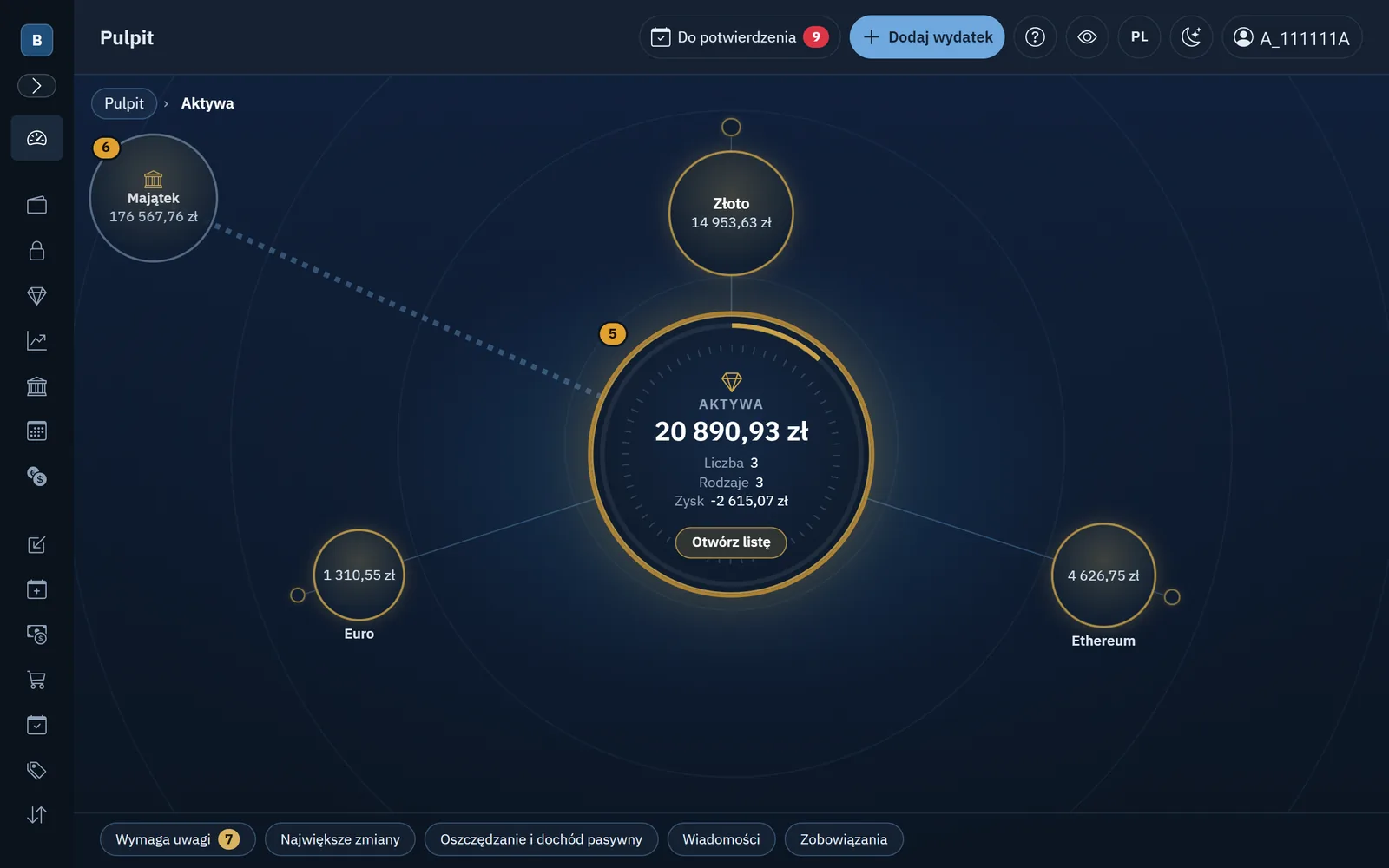
Jak poruszać się po mapie
Mapa działa według jednej zasady. Najechanie na bąbel pokazuje jego podsumowanie w środku. Kliknięcie bąbla, który ma pozycje, przenosi go płynnie na środek, a wokół pojawiają się jego pozycje – na przykład ostatnie wydatki, najbliższe płatności, konkretne konta albo poszczególne kredyty. Bąbel bez pozycji od razu otwiera właściwy ekran albo edycję.
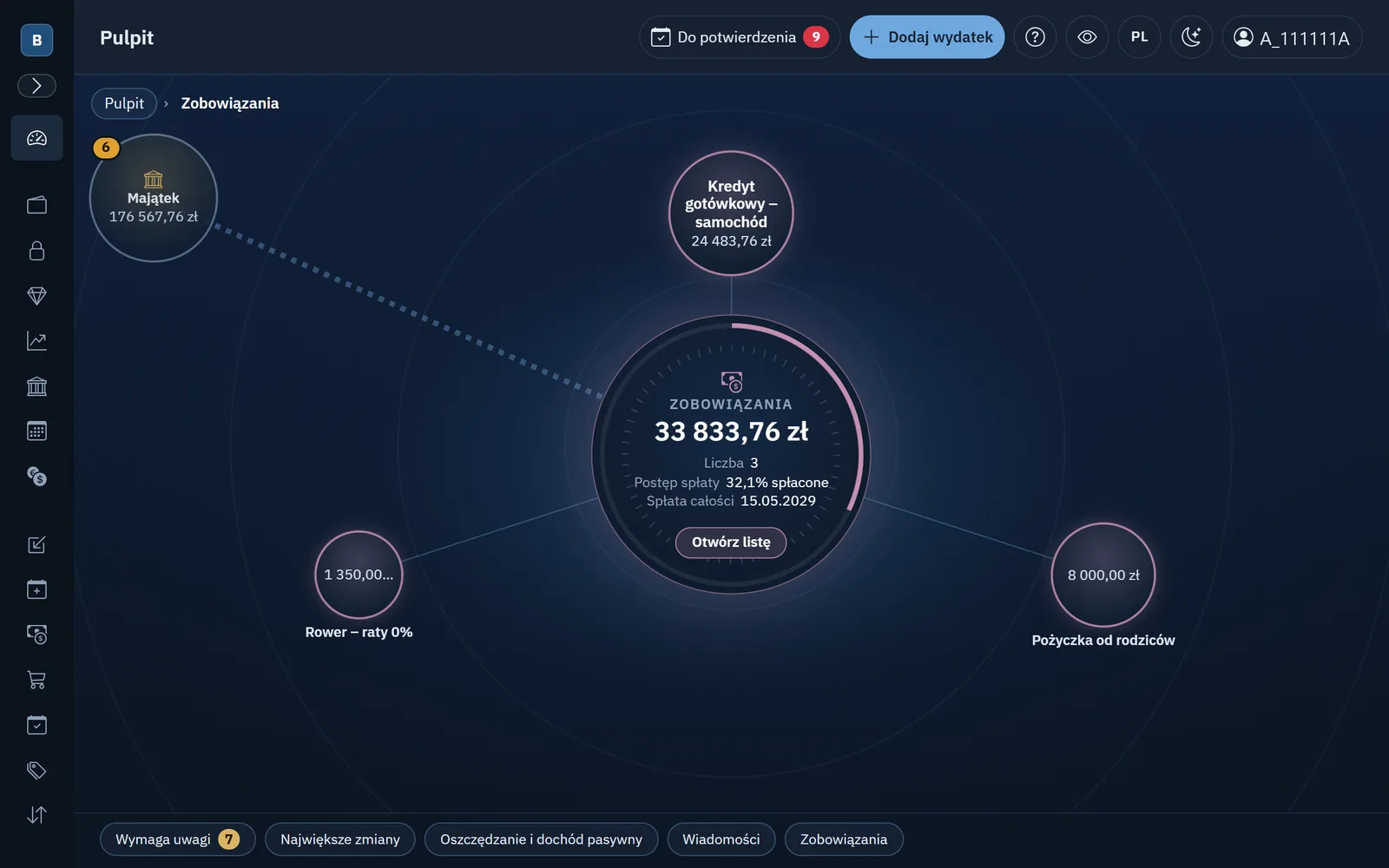
Poziomów może być kilka. Aktywa najpierw dzielą się na rodzaje (złoto, srebro, Bitcoin, waluty), a po kliknięciu rodzaju widać pojedyncze pozycje, np. sztabki i monety. Ścieżka nad mapą („Pulpit › Aktywa › Złoto”) pokazuje, gdzie jesteś. Do poziomu wyżej wrócisz kliknięciem bąbla nadrzędnego w lewym górnym rogu albo klawiszem Esc. Gdy pozycji jest więcej niż dziesięć, wokół środka zostaje osiem największych, a pełna lista pojawia się obok mapy.
Przycisk Szczegóły w środkowym bąblu otwiera pełną sekcję pulpitu w oknie nad mapą. Zmiana ustawienia w tym oknie, na przykład przejście do poprzedniego okresu, przelicza dane bez zamykania okna. Z każdego innego ekranu przycisk ‹ Pulpit w górnym pasku wraca na mapę, do poziomu, który oglądałeś ostatnio.
Pod mapą są skróty do sekcji, które nie mają własnego bąbla: „Wymaga uwagi”, „Największe zmiany”, „Oszczędzanie i dochód pasywny” i „Wiadomości”. Liczby na mapie pochodzą z tych samych wyliczeń co sekcje wersji klasycznej, a tryb dyskretny rozmywa kwoty także na bąblach.
Motyw jasny i ciemny
Mapa Cosmic dopasowuje się do motywu aplikacji. W motywie ciemnym ma granatowe tło, w jasnym – jasne tło z granatowymi liniami i orbitami. Bąble w obu motywach wyglądają tak samo: ciemna tarcza, obrys w kolorze z palety wykresów i czytelne białe napisy. Wybór stylu jest zapamiętywany w danej przeglądarce.
Wiadomości – zmiany opisane zdaniem
Sekcja Wiadomości oszczędza Ci porównywania liczb: zamiast tabeli dostajesz krótkie zdania, np. „Majątek netto wzrósł o … do …”, o zbliżającej się płatności czy końcu lokaty.
Wiadomości są dwóch rodzajów i wyglądają inaczej, żeby się nie myliły. O Twoich finansach powstają z Twoich danych, widzisz je tylko Ty, a ich treść jest zaszyfrowana. Z rynku pochodzą z danych publicznych: zmiany stopy referencyjnej NBP, odczyty inflacji i nagłówki komunikatów GUS. Są wspólne dla wszystkich użytkowników i oznaczone źródłem. Na ekranie „Wszystkie wiadomości” zostaje historia z ostatnich 400 dni, z filtrem rodzaju i tematu.
Wersja klasyczna daje komplet informacji w uporządkowanych panelach, a styl Cosmic – szybki przegląd całego majątku na jednej mapie. Liczby są te same, różni się tylko sposób patrzenia. Możesz przełączać się między nimi w dowolnej chwili, a pulpit zapamięta Twoje ustawienia.