Tryb mobilny i paragon ze zdjęcia
Aplikacja na telefonie: ile możesz wydać, szybki zakup z odczytem paragonu, faktura kosztowa, płatności do potwierdzenia i powiadomienia push.
Pełna wersja BOSZKI to kilkadziesiąt ekranów: konta, lokaty, akcje, podatki, raporty. Na telefonie zwykle potrzebujesz czegoś innego – szybko sprawdzić, ile możesz jeszcze wydać, zapisać zakup przy kasie i potwierdzić płatność, której termin właśnie minął. Do tego służy tryb mobilny: cztery proste ekrany pod kciuk, a pełna wersja jest zawsze o jedno dotknięcie dalej.
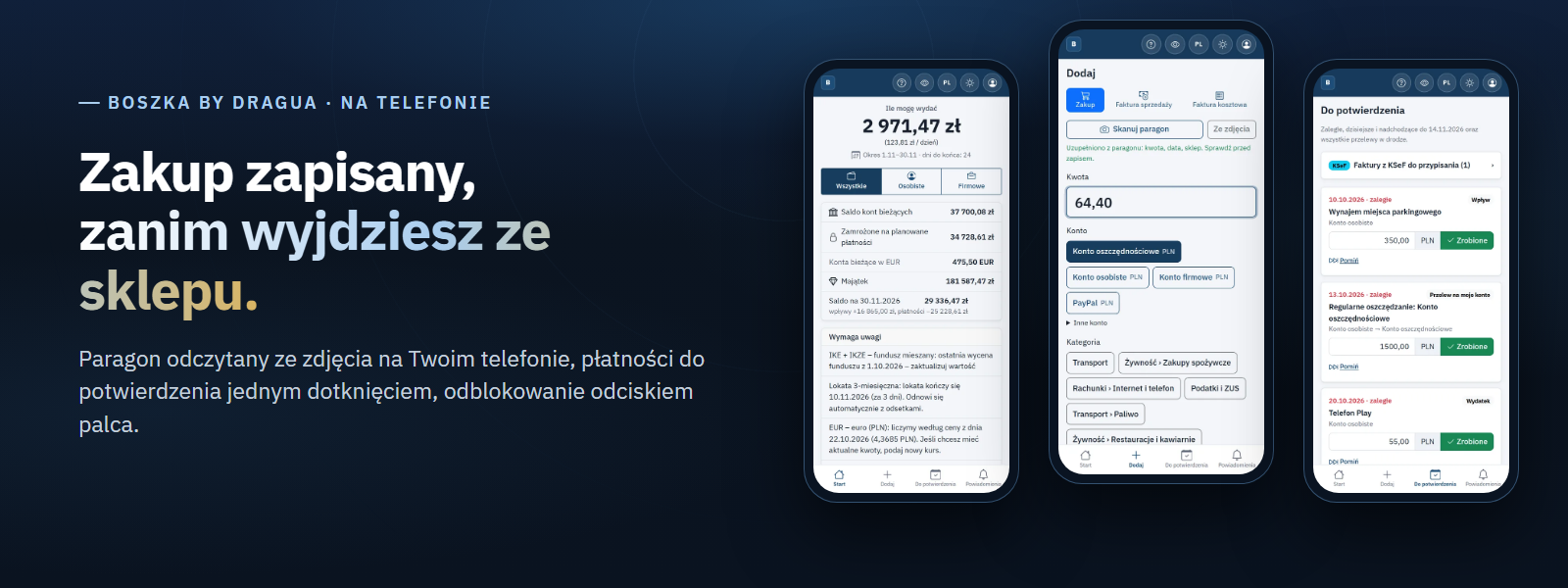
Aplikacja na ekranie głównym, bez sklepu z aplikacjami
BOSZKA jest aplikacją webową, którą możesz zainstalować na telefonie jak zwykłą aplikację (PWA). Na Androidzie w Chrome wybierasz „Zainstaluj aplikację” albo „Dodaj do ekranu głównego”, na iPhonie w Safari – „Udostępnij → Do ekranu początkowego”. Ikona BOSZKI otwiera od razu tryb mobilny. W zwykłej przeglądarce przejdziesz do niego z menu użytkownika.
Tryb mobilny korzysta z tego samego logowania, tej samej sesji i tych samych zabezpieczeń co pełna wersja. Dane nie są zapisywane na telefonie – każdy ekran pobiera je z serwera, a po 30 minutach bez aktywności sesja wygasa.
Start – ile mogę wydać
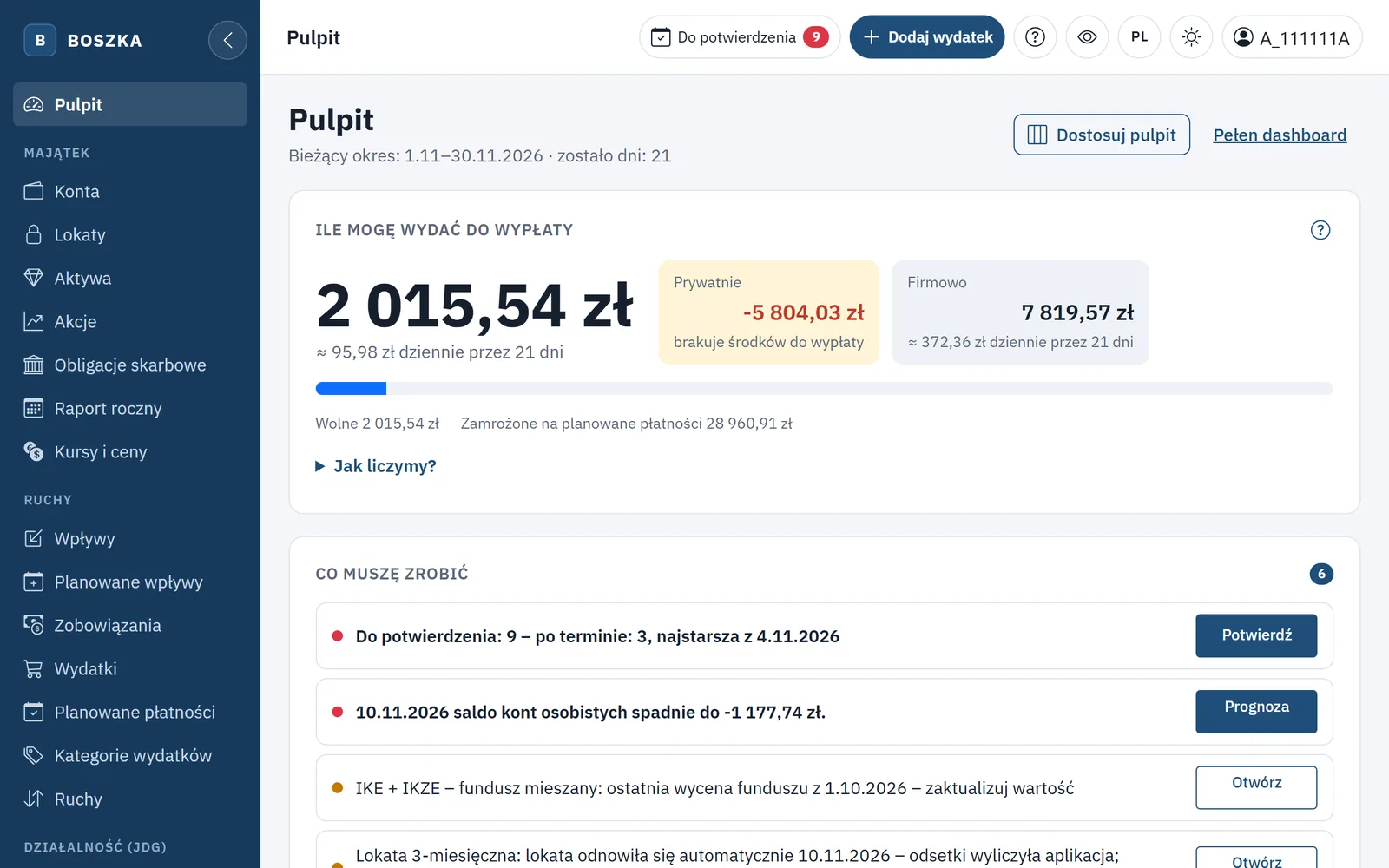
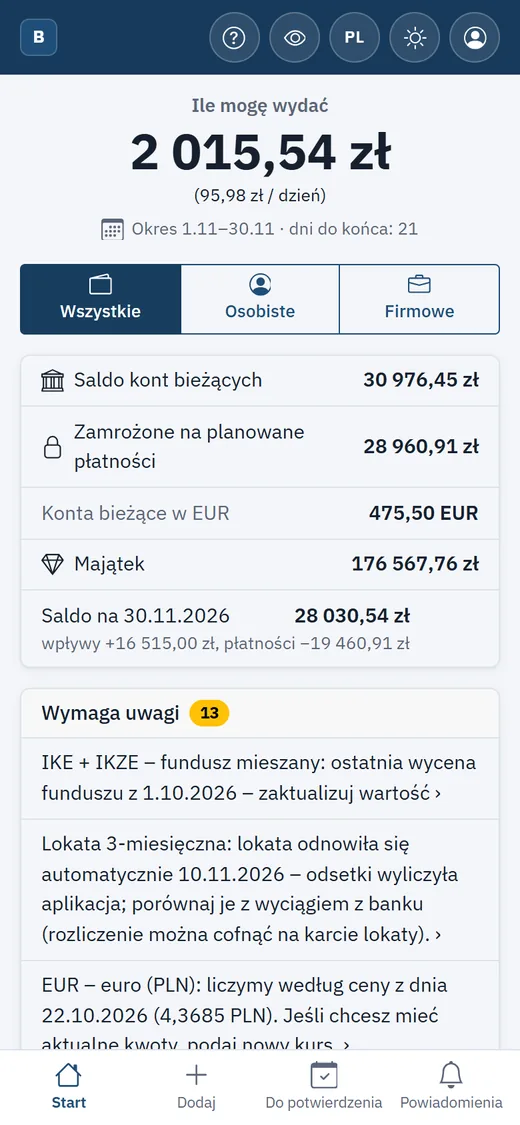
Pierwszy ekran odpowiada na jedno pytanie. Duża kwota to środki wolne na kontach bieżących: saldo minus nierozliczone planowane płatności do końca Twojego okresu rozliczeniowego, łącznie z zaległymi, podatkami i ZUS. Pod nią widzisz, ile to daje na każdy dzień do końca okresu i ile dni zostało.
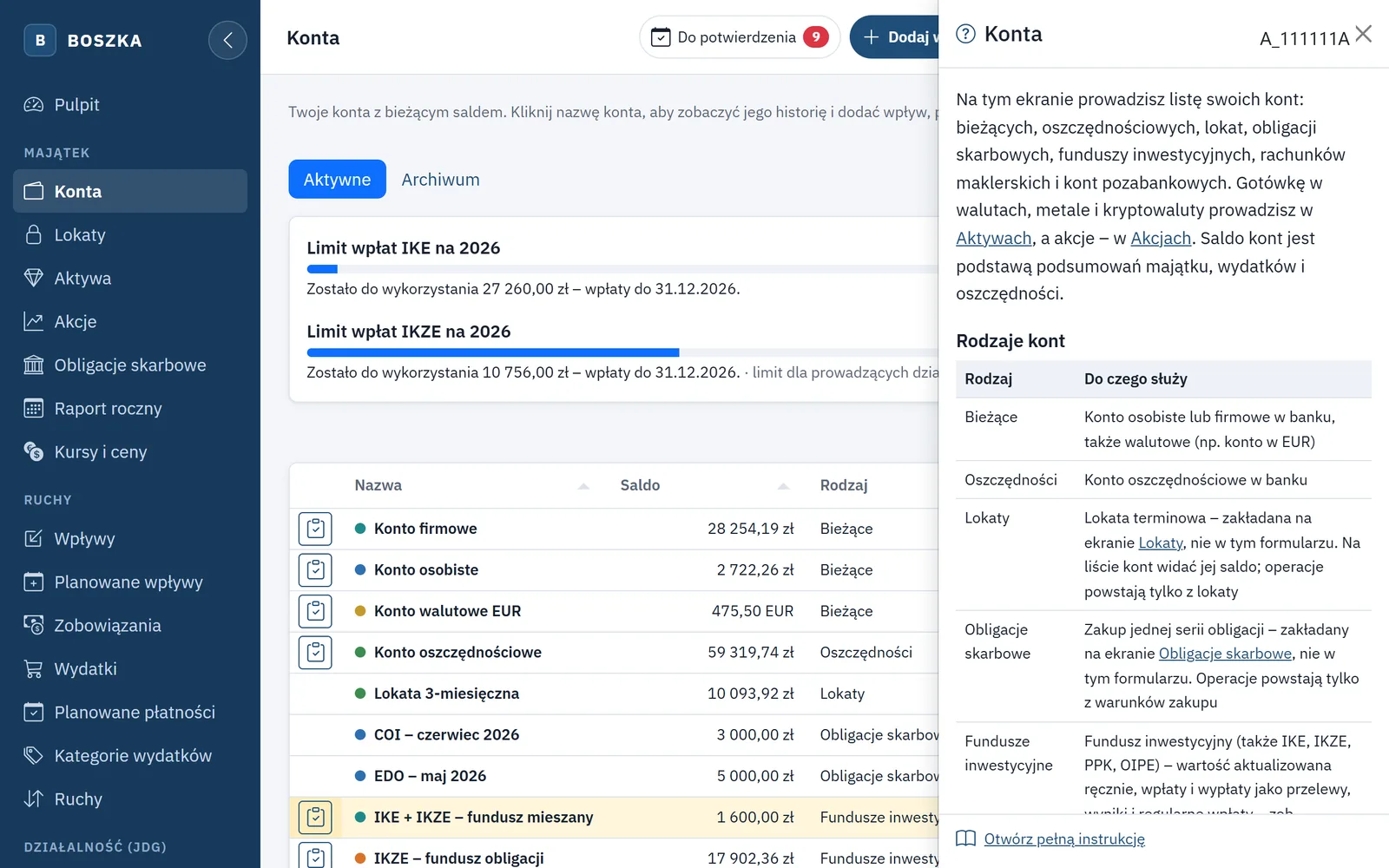
Niżej są składniki tej kwoty, suma majątku, prognoza salda na koniec okresu (z ostrzeżeniem, jeśli w którymś dniu saldo spadnie poniżej zera), do trzech spraw z listy „Wymaga uwagi” (przycisk „Wszystkie sprawy” otwiera pełną listę) i rozwijana lista kont. Większość spraw załatwisz bez wychodzenia z trybu mobilnego: nazwa konta otwiera kartę konta z ostatnimi operacjami, a stąd jednym dotknięciem dodasz wpis stanu albo wycenę funduszu; są też ekrany ręcznej ceny instrumentu i zamknięcia miesiąca kont oszczędnościowych. Odnośniki do ekranów, których w telefonie nie ma, są oznaczone dopiskiem „otworzy wersję pełną”. Wyliczenia są takie same jak na pulpicie pełnej wersji – ekran pokazuje je tylko w skróconej formie.
Dodaj – zakup w kilka sekund, także ze zdjęcia paragonu
Zakładka Zakup jest zbudowana tak, żeby zapis wydatku zajmował chwilę. Wpisujesz kwotę, a konto i kategorię wybierasz przyciskami – najpierw pojawiają się te, których używałeś ostatnio. Data domyślnie jest dzisiejsza, sklep jest opcjonalny. Po zapisie formularz czyści się i jest gotowy na kolejny zakup.
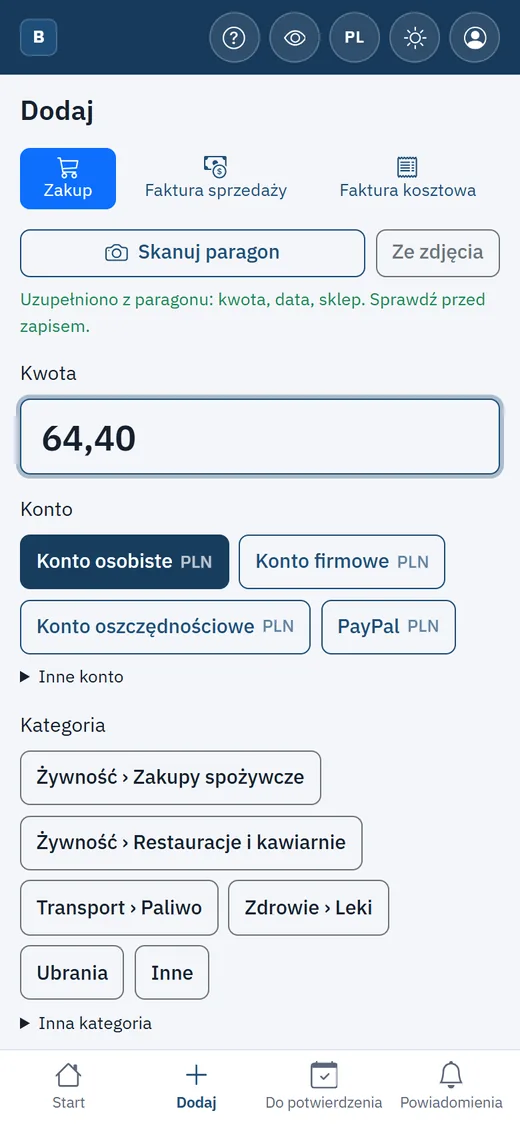
Przycisk Skanuj paragon włącza aparat w samej aplikacji. Robisz zdjęcie, a BOSZKA odczytuje z paragonu:
- kwotę – z linii „SUMA PLN” albo, gdy jej brak, z „Do zapłaty”, „Razem” lub płatności kartą; jeśli żadnej z tych linii nie da się pewnie odczytać, pole zostaje puste – lepiej wpisać kwotę samemu niż zapisać złą,
- datę – pierwszą poprawną datę z paragonu,
- sklep – z nagłówka paragonu; jeśli wpisywałeś już tego odbiorcę, aplikacja użyje Twojej nazwy, a znane sieci rozpozna po nazwie spółki (np. „Jeronimo Martins” to „Biedronka”).
Sam odczyt niczego nie zapisuje – sprawdzasz pola i dopiero wtedy zapisujesz zakup. Ważniejsza jest jednak prywatność. Tekst rozpoznaje przeglądarka na Twoim telefonie (biblioteka Tesseract.js z polskim modelem, serwowana z serwera BOSZKI, bez zewnętrznych usług). Zdjęcie nie trafia do galerii telefonu ani na serwer. Na serwer idzie tylko rozpoznany tekst, w którym serwer wyszukuje kwotę, datę i sklep, i którego nie zapisuje. Za pierwszym razem telefon pobiera moduł rozpoznawania tekstu (ok. 9 MB), później korzysta z kopii lokalnej.
Jeśli prowadzisz działalność, w tej samej zakładce są jeszcze Faktura sprzedaży (z opcją od razu zapisanego wpływu na konto) i Faktura kosztowa – wydatek służbowy z kwotą netto, stawką VAT i rodzajem wydatku, który decyduje o odliczeniach. Szczegóły, jak numer faktury czy kontrahent, uzupełnisz później w pełnej wersji.
Przy włączonej integracji z KSeF ekran Do potwierdzenia ma też pozycję Faktury z KSeF do przypisania – kategorię, konto i zapłatę pobranej faktury wybierzesz z telefonu (Faktury z KSeF).
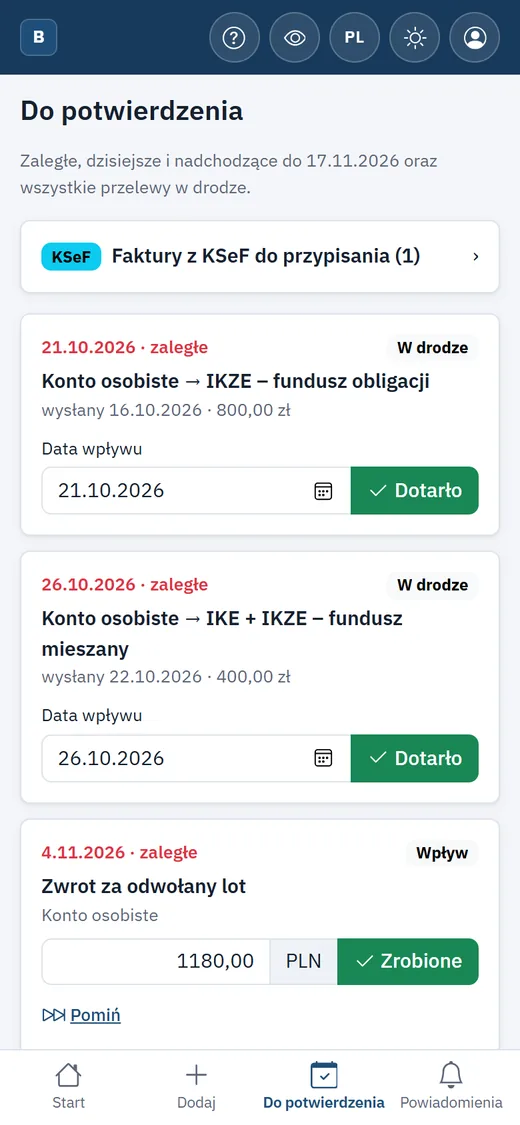
Do potwierdzenia – płatności, które właśnie minęły
Ten ekran zbiera w jednej liście, według terminu, wszystko, co wymaga Twojej reakcji: zaległe, dzisiejsze i nadchodzące w ciągu 7 dni planowane wydatki i wpływy, nieopłacone faktury sprzedaży oraz przelewy w drodze. Przy płatności z dzisiejszym lub wcześniejszym terminem możesz poprawić kwotę i dotknąć Zrobione – aplikacja zapisze wydatek, przelew albo wpływ z datą terminu. Pomiń oznacza, że w tym terminie płatności nie będzie i przestaje ona zamrażać środki.
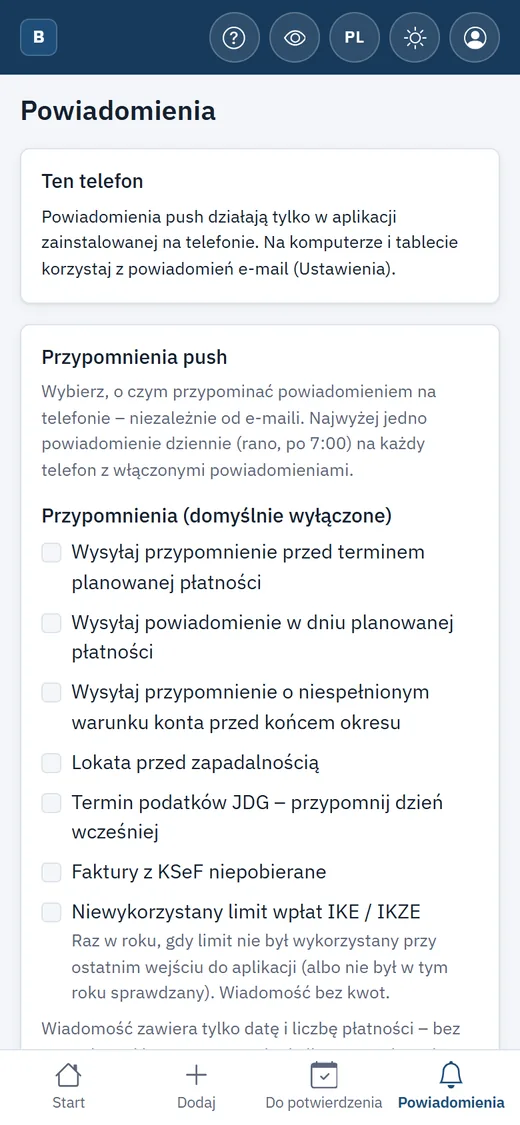
Powiadomienia push i odcisk palca
Na zainstalowanej aplikacji możesz włączyć powiadomienia push, takie jak z innych aplikacji. Przypomnienia o płatnościach, warunkach kont i lokatach wybierasz osobno od przypomnień e-mail. Przychodzą najwyżej raz dziennie, rano. Powiadomienia o zdarzeniach bezpieczeństwa przychodzą zawsze. Treść powiadomienia zawiera tylko daty i liczby, bez nazw i kwot, bo widać ją na ekranie blokady. Jest szyfrowana kluczem tego telefonu, więc usługa push producenta (Google, Apple) nie może jej odczytać.
Zamiast wpisywać długie hasło na telefonie, możesz włączyć odblokowanie odciskiem palca lub twarzą – za pomocą klucza dostępu zapisanego w menedżerze haseł telefonu. Dopóki aplikacja jest zablokowana, nie da się w niej niczego obejrzeć ani dodać, bo klucz do Twoich danych jest zabezpieczony właśnie tym kluczem dostępu. Szczegóły opisujemy w artykule o logowaniu i ochronie konta.
Pełna wersja zawsze pod ręką
Odnośnik Pełna wersja pod treścią każdego ekranu przenosi do wszystkich funkcji BOSZKI – także na telefonie. Pełna wersja ma wtedy dolny pasek z pozycjami Pulpit, Konta, Dodaj, Planowane i Więcej (całe menu w grupach), a tabele zamieniają się w czytelne karty z sumą pod spodem. Górny pasek trybu mobilnego ma te same przyciski co pełna wersja: pomoc „?”, tryb dyskretny, język i motyw.
Tryb mobilny nie zastępuje pełnej wersji. To jej najczęściej używana część, ułożona pod telefon: kwota „ile mogę wydać”, zakup zapisany przy kasie, paragon odczytany na telefonie i płatności potwierdzone jednym dotknięciem.